APP ANLEITUNG

EINFÜHRUNG

So richten Sie die FIRMENLADEN-APP ein, um auch unterwegs laden zu können.

Mit der FIRMENLADEN-APP haben Sie jederzeit Zugriff auf Ihre Ladevorgänge – ganz gleich, ob Sie unterwegs, im Büro oder zuhause sind. Damit Sie sofort starten können, zeigen wir Ihnen Schritt für Schritt, wie Sie die App einrichten und optimal nutzen.

Bevor Sie dieser Anleitung folgen, stellen Sie bitte sicher, dass Sie Ihre Zugangsdaten aus der FIRMENLADEN-Plattform vorliegen haben! 

SCHRITT 1

Laden Sie die FIRMENLADEN-APP herunter

Öffnen Sie den Google Play Store (für Android) oder den App Store (für iOS) und geben Sie in die Suchleiste FIRMENLADEN ein. Laden Sie anschließend die App herunter und installieren Sie sie auf Ihrem Smartphone.

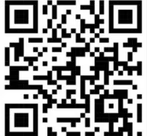
Oder einfach den QR- Code Scannen, um in den App Store zu gelangen.

SCHRITT 2

Jetzt einloggen und starten​
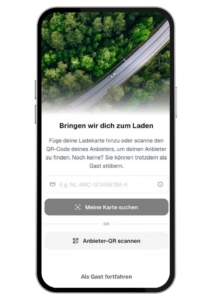
  • App öffnen

Öffnen Sie die FIRMENLADEN App auf Ihrem Smartphone

  • Ladekartennummer eingeben

Geben Sie die Nummer Ihrer FIRMENLADEN-Ladekarte ein. Achten Sie darauf, die Kartennummer vollständig und korrekt einzugeben. 
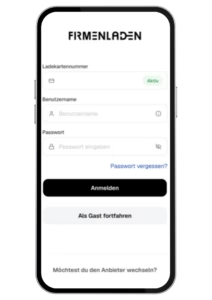

  • Zugangsdaten eingeben

Melden Sie sich mit den Zugangsdaten an, die Sie nach der erfolgreichen Registrierung in der FIRMENLADEN-Plattform per E-Mail erhalten haben.
 

  • Einloggen

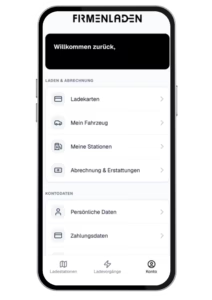
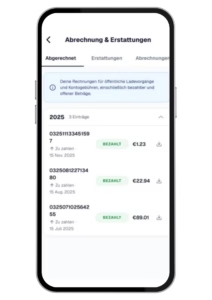
Nach dem Login haben Sie vollen Zugriff auf Ihr persönliches Nutzerportal:​


Sie können Ihre Profildaten und Einstellungen verwalten


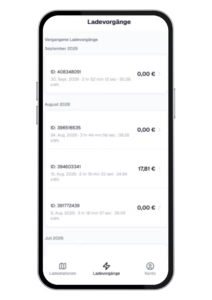
Ladevorgänge und Rechnungsdaten einsehen und


mit der App bequem europaweit laden – zusätzlich zur Nutzung Ihrer FIRMENLADEN-Ladekarte

SCHRITT 3

Laden per App – unterwegs

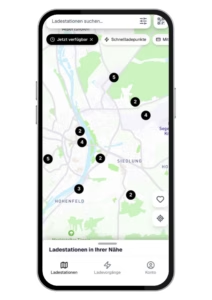
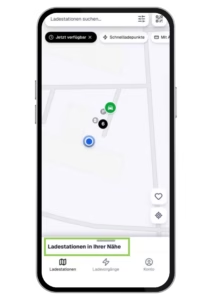
Auf der Landkarte werden Ihnen alle Ladepunkte in Ihrer Nähe angezeigt, dies können Ladepunkte @public, öffentliche Ladepunkte am Firmenstandort (@work), sowie Ihr eigener Ladepunkt (@home) sein.

  • Ladevorgang starten

Zum Starten des Ladevorgangs gibt es zwei Varianten

Variante 1: QR-Code scannen

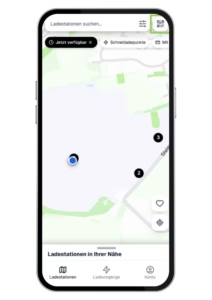
Scannen Sie einfach und schnell den auf der Ladestation angebrachten QR-Code. Dafür klicken Sie in der Übersicht oben rechts auf das QR-Code-Symbol.

Nachdem Sie den QR-Code eingescannt haben, gelangen Sie auf die folgende Ansicht.

Klicken Sie anschließend auf den Button „Laden starten„.
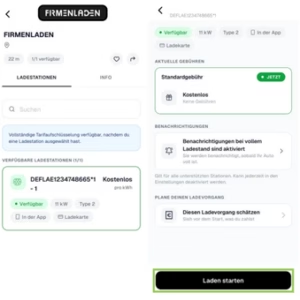
 

Es öffnet sich eine neue Ansicht. Um den Ladevorgang zu starten, vergewissern Sie sich, dass Sie Ihr Auto angeschlossen haben.

Ihr Auto sollte nun laden und Ihre Startzeit des Ladevorgangs sowie die gelieferte Energie anzeigen.
Variante 2: Ladepunkt über Übersicht auswählen

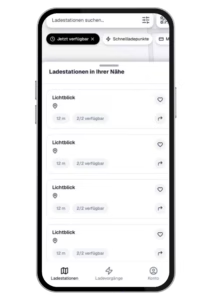
Auch für Variante 2 befinden wir uns in der Übersicht. Klicken Sie entweder auf den Ladepunkt in Ihrer Nähe oder ziehen Sie die Liste der “Ladestationen in Ihrer Nähe” nach oben.

Sollten Sie die Listenansicht geöffnet haben, sehen Sie nun eine vollständige Auflistung der Ladestationen in Ihrer Nähe. Wählen Sie die entsprechende Ladestation aus.

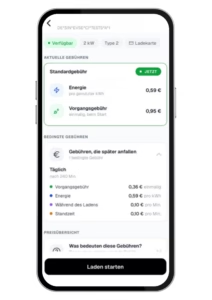
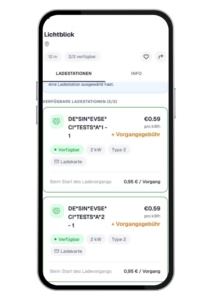
Sie sehen nun den ausgewählten Ladepunkt, sowie die Konditionen der Ladesession.

Wählen Sie anschließend “Laden starten”. Ihr Auto sollte nun laden und Ihre Startzeit des Ladevorgangs sowie die gelieferte Energie anzeigen.
Kontakt