Diese Anleitung unterstützt Sie dabei, Ihr Fahrzeug mit dem ACS-System zu verbinden. Sie werden Schritt für Schritt durch die Einrichtung geführt.
Der Ablauf wird beispielhaft am Hersteller XPENG gezeigt. Bitte wählen Sie während der Registrierung Ihre eigene Fahrzeugmarke aus und folgen anschließend den entsprechenden Schritten Ihres Herstellers.
Bei Fragen oder Problemen erreichen Sie unsere Hotline unter 0933 2593 5010 oder 0933 2593 5011 (Mo–Do 08:00–17:00 Uhr, Fr 08:00–15:00 Uhr).
FAHRZEUGANMELDUNG
1.Anmeldung
E-Mail mit Anmelde-Link prüfen
Sobald Ihr Fuhrparkmanager Sie für die Auto-Cloud Solution freigeschaltet hat, erhalten Sie einen Link zur Anmeldung an Ihre E-Mail-Adresse. Bitte prüfen Sie Ihr Postfach (ggf. auch den Spam-Ordner), um fortzufahren.
Hinweis: Der Anmelde-Link wird ausschließlich von [email protected]versendet. Bitte verwenden Sie nur Links aus dieser Absenderadresse.
Über den Link in der FIRMENLADENWELT einloggen Klicken Sie auf den Anmelde-Link und melden Sie sich in der FIRMENLADENWELT an.
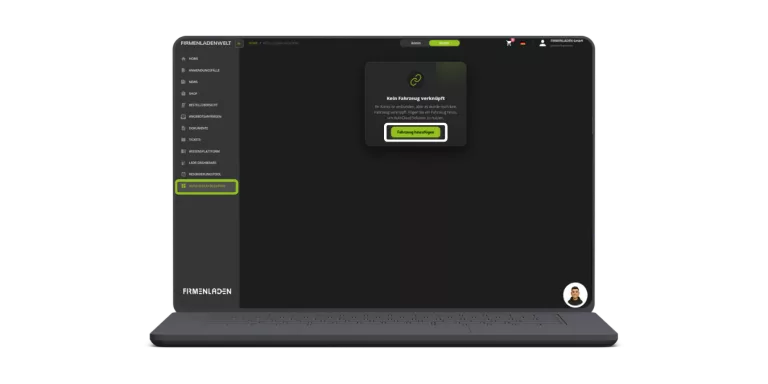
Menüpunkt “Auto-Cloud-Solution” in FIRMENLADENWELT auswählen In der linken Navigation der FIRMENLADENWELT finden Sie den Punkt „Auto-Cloud-Solution“ – bitte anklicken.
Fahrzeug hinzufügen Klicken Sie auf “Fahrzeug hinzufügen”, um Ihr Fahrzeug mit Ihrem Konto zu verbinden.
2. Fahrzeugmarke wählen
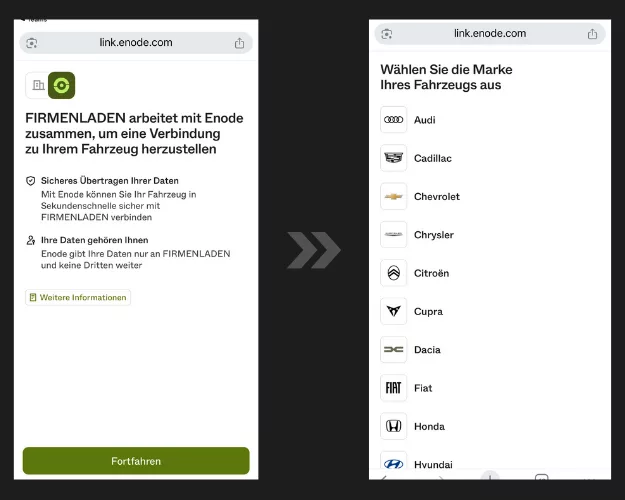
Auf dieser Seite werden Sie zu unserem Partner weitergeleitet, einem Dienst, der die sichere Verbindung zwischen Ihrem Fahrzeug und dem ACS-/FIRMENLADEN-System ermöglicht.
Bitte klicken Sie auf “Fortfahren“ und wählen Sie anschließend die Marke Ihres Fahrzeugs aus der Liste aus.
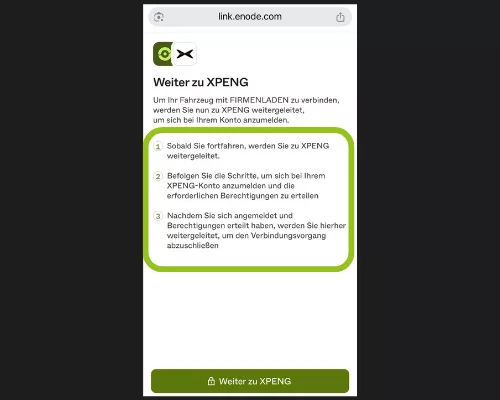
Nach dem Klick auf “Fortfahren“ werden Sie zur Anmeldeseite Ihres Fahrzeugherstellers (z. B. XPENG) weitergeleitet.
Melden Sie sich bitte mit Ihren Zugangsdaten in Ihrem persönlichen Fahrzeugkonto an.
4. Zugriffsrechte bestätigen
Im nächsten Schritt werden Ihnen die erforderlichen Zugriffsrechte angezeigt.
Bitte bestätigen Sie diese, um die Verbindung zwischen Ihrem Fahrzeug und dem ACS-/FIRMENLADEN-System herzustellen.
5. Fahrzeug auswählen und verbinden
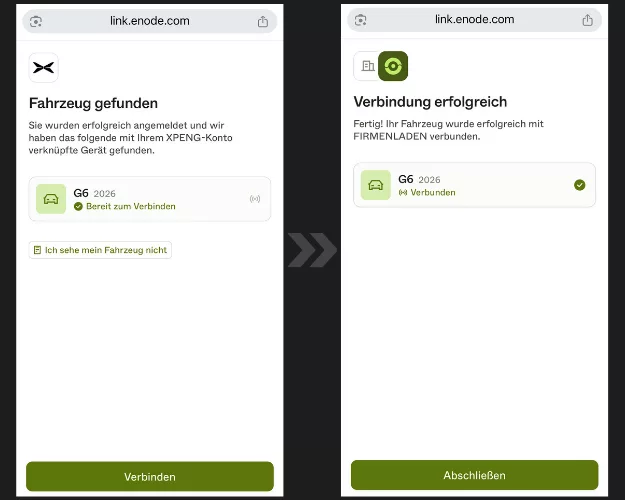
Nach der erfolgreichen Anmeldung wird Ihr Fahrzeug automatisch erkannt und angezeigt. Bitte wählen Sie das angezeigte Fahrzeug aus und klicken Sie auf “Verbinden”, um die Verknüpfung herzustellen.
Sobald die Verbindung erfolgreich hergestellt wurde, erscheint eine Bestätigung. Klicken Sie anschließend auf “Abschließen“, um den Vorgang zu beenden.
6. Verknüpfung abschließen
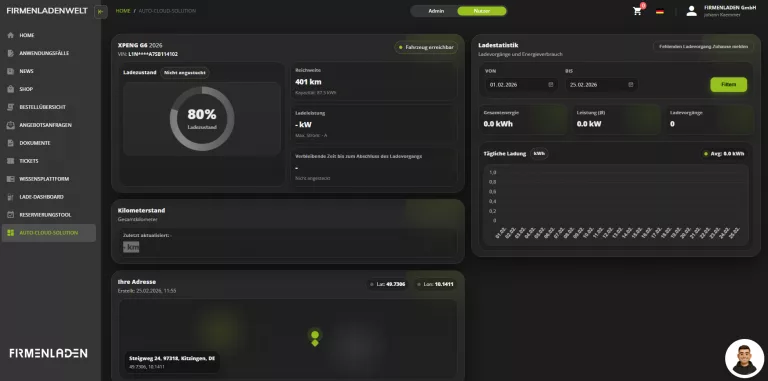
Sobald die Verknüpfung erfolgreich abgeschlossen ist, wird Ihnen das Fahrzeug in der Auto-Cloud-Solution angezeigt. Anschließend sehen Sie Ihr Dashboard mit den wichtigsten Informationen auf einen Blick.
Herzlichen Glückwunsch, Sie haben Ihr Fahrzeug erfolgreich verbunden!
Tesla ANMELDUNG
3. Bestätigung
Nach der Auswahl Tesla-Fahrzeugs aus der Liste kann – je nach Fahrzeugmodell – eine zusätzliche Bestätigung erforderlich sein.
In diesem Fall werden Sie aufgefordert, Ihr Fahrzeug entweder über Ihr Tesla-Konto oder mithilfe der Tesla-Schlüsselkarte zu verifizieren.
Bitte folgen Sie den angezeigten Hinweisen und klicken Sie anschließend auf “Fortfahren“, um den Verbindungsprozess abzuschließen.
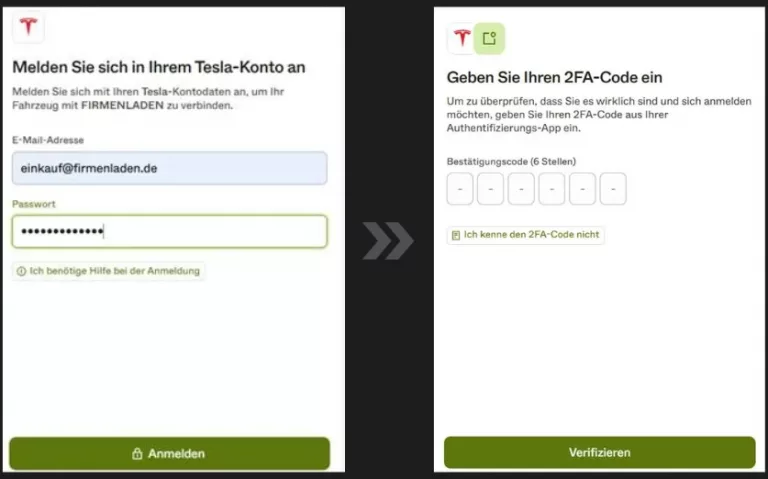
4. Tesla-Konto anmelden
Melden Sie sich bitte mit den Zugangsdaten Ihres Tesla-Kontos (identisch mit den App-Zugangsdaten) an, um die Verbindung fortzusetzen.
Nach der Eingabe Ihrer Zugangsdaten werden Sie aufgefordert, sich per Zwei-Faktor-Authentifizierung (2FA) zu verifizieren.
Bitte geben Sie den 6-stelligen Bestätigungscode ein, der Ihnen in der Tesla-App angezeigt wird, und klicken Sie anschließend auf “Verifizieren“, um fortzufahren.
5. Fahrzeug auswählen und fortfahren
Nach der erfolgreichen Anmeldung in Ihrem Tesla-Konto wird Ihr Fahrzeug automatisch erkannt und angezeigt.
Bitte wählen Sie das gefundene Fahrzeug aus und klicken Sie auf “Fortfahren“, um die Kopplung abzuschließen und die Ladefunktion zu aktivieren.
6. Fahrzeug koppeln
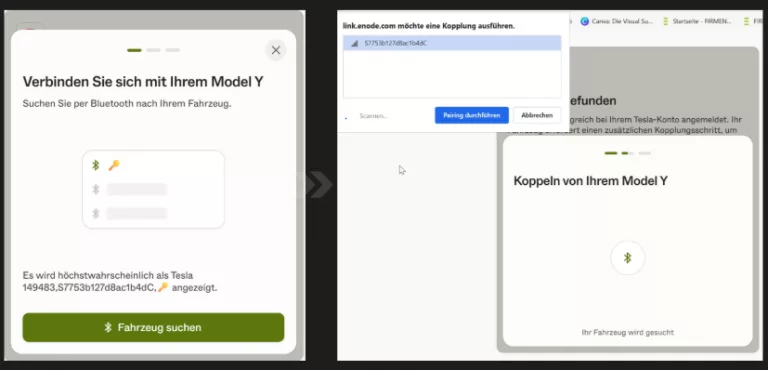
Zur Verifizierung wird nun eine Bluetooth-Kopplung mit Ihrem Tesla-Fahrzeug durchgeführt. Bitte stellen Sie sicher, dass Bluetooth auf Ihrem Smartphone aktiviert ist und sich das Fahrzeug in der Nähe befindet.
Tippen Sie auf “Fahrzeug suchen“, wählen Sie Ihr Fahrzeug aus der Liste aus und bestätigen Sie die Kopplung. Nach erfolgreicher Verbindung wird der Vorgang automatisch fortgesetzt.
7. Fahrzeug auswählen und verbinden
Nach der erfolgreichen Anmeldung in Ihrem Tesla-Konto wird Ihr Fahrzeug automatisch erkannt und angezeigt.
Bitte wählen Sie das gefundene Fahrzeug aus und klicken Sie auf “Fortfahren“, um die Kopplung abzuschließen und die Ladefunktion zu aktivieren.
8. Verbindung abschließen
Sobald die Verbindung erfolgreich hergestellt wurde, erscheint eine Bestätigung.
Klicken Sie anschließend auf “Abschließen“, um den Vorgang zu beenden. Ihr Tesla ist nun erfolgreich mit ACS verbunden.
9. Verknüpfung abschließen
Sobald die Verknüpfung erfolgreich abgeschlossen ist, wird Ihnen das Fahrzeug in der Auto-Cloud-Solution angezeigt. Anschließend sehen Sie Ihr Dashboard mit den wichtigsten Informationen auf einen Blick.
Herzlichen Glückwunsch, Sie haben Ihr Fahrzeug erfolgreich verbunden!