Ces instructions vous aideront à connecter votre véhicule au système ACS. Elles vous guideront pas à pas tout au long du processus de configuration.
La procédure est illustrée à l'aide d'un véhicule XPENG à titre d'exemple. Lors de l'enregistrement, veuillez sélectionner la marque de votre véhicule, puis suivre les étapes correspondant à votre constructeur.
Si vous avez des questions ou rencontrez des problèmes, vous pouvez contacter notre service d'assistance téléphonique au 0933 2593 5010 ou au 0933 2593 5011 (du lundi au jeudi de 8 h à 17 h, le vendredi de 8 h à 15 h).
IMMATRICULATION D'UN VÉHICULE
1. Inscription
Vérifiez l’e-mail contenant le lien d’inscription
Dès que votre gestionnaire de flotte vous aura donné accès à la solution Auto-Cloud, vous recevrez un lien d’inscription à votre adresse e-mail. Veuillez vérifier votre boîte de réception (et, le cas échéant, votre dossier « Spam ») pour continuer.
Remarque : le lien d’inscription est envoyé exclusivement depuis l’adresse [email protected]. Veuillez n’utiliser que les liens provenant de cette adresse.
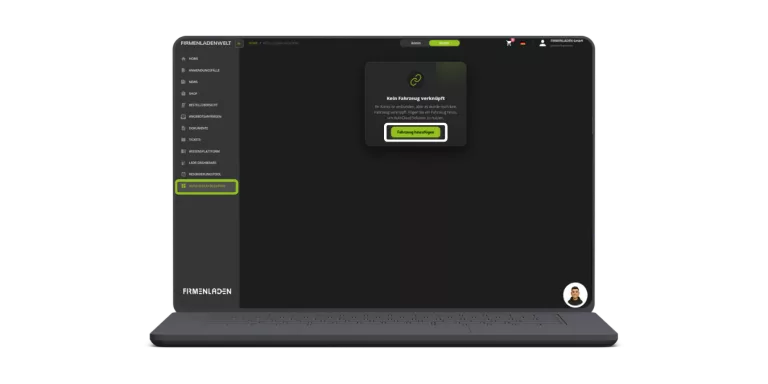
Se connecter à FIRMENLADENWELT via le lien Cliquez sur le lien d’inscription et connectez-vous à FIRMENLADENWELT.
Sélectionnez l’option de menu « Auto-Cloud-Solution » dans FIRMENLADENWELT Dans le menu de navigation de gauche de FIRMENLADENWELT, vous trouverez l’option « Auto-Cloud-Solution » – veuillez cliquer dessus.
Ajouter un véhicule Cliquez sur « Ajouter un véhicule » pour associer votre véhicule à votre compte.
2. Choisir la marque du véhicule
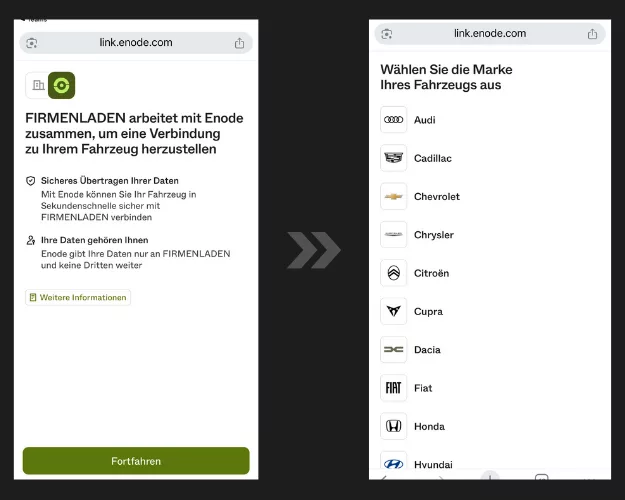
Sur cette page, vous serez redirigé vers notre partenaire, un service qui assure une connexion sécurisée entre votre véhicule et le système ACS/FIRMENLADEN.
Veuillez cliquer sur « Continuer », puis sélectionner la marque de votre véhicule dans la liste.
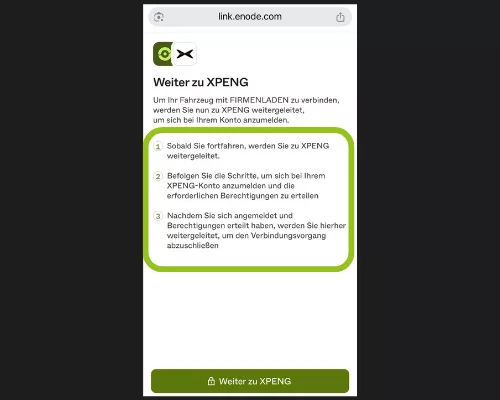
Après avoir cliqué sur « Continuer », vous serez redirigé vers la page de connexion de votre constructeur automobile (par exemple, XPENG).
Veuillez vous connecter à votre compte personnel dédié à votre véhicule à l’aide de vos identifiants.
4. Confirmer les droits d'accès
À l’étape suivante, les droits d’accès requis s’afficheront.
Veuillez les confirmer afin d’établir la connexion entre votre véhicule et le système ACS/FIRMENLADEN.
5. Sélectionner le véhicule et établir la connexion
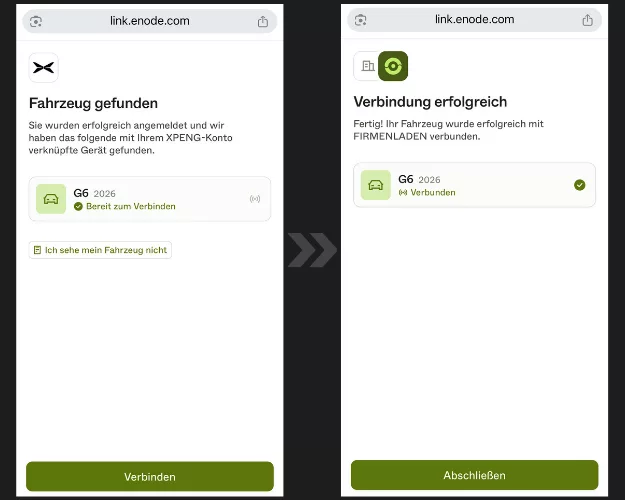
Une fois la connexion établie, votre véhicule sera automatiquement détecté et affiché. Veuillez sélectionner le véhicule affiché, puis cliquez sur « Se connecter » pour établir la connexion.
Dès que la connexion est établie, un message de confirmation s’affiche. Cliquez ensuite sur « Terminer » pour conclure la procédure.
6. Finaliser la mise en lien
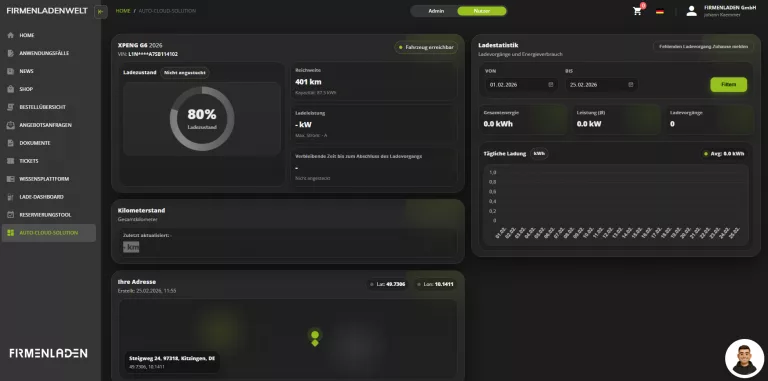
Une fois l’association effectuée, le véhicule s’affiche dans la solution Auto-Cloud. Vous accédez alors à votre tableau de bord, qui vous permet de consulter les informations essentielles en un coup d’œil.
Félicitations, vous avez connecté votre véhicule avec succès !
Inscription Tesla
3. Confirmation
Après avoir sélectionné votre véhicule Tesla dans la liste, une confirmation supplémentaire peut être requise, selon le modèle du véhicule.
Dans ce cas, il vous sera demandé de vérifier votre véhicule soit via votre compte Tesla, soit à l’aide de la carte-clé Tesla.
Veuillez suivre les instructions affichées, puis cliquer sur « Continuer » pour terminer le processus de connexion.
4. Créer un compte Tesla
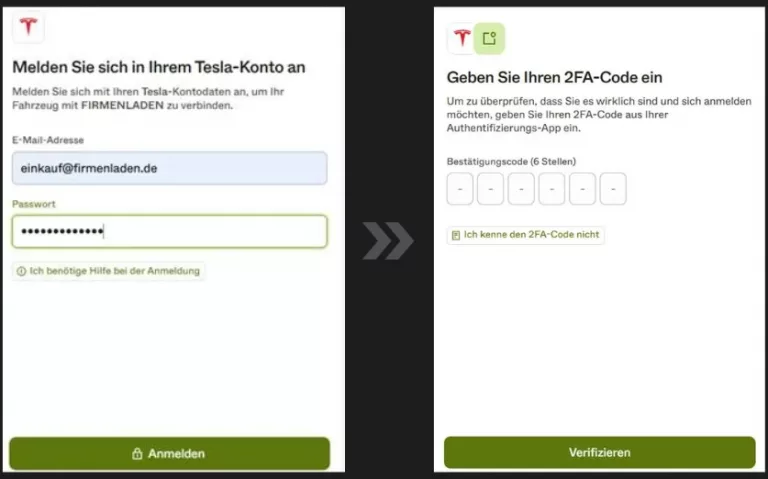
Veuillez vous connecter à l’aide des identifiants de votre compte Tesla (les mêmes que ceux de l’application) pour poursuivre la connexion.
Une fois vos identifiants saisis, vous serez invité à vous authentifier via l’authentification à deux facteurs (2FA).
Veuillez saisir le code de confirmation à 6 chiffres qui s’affiche dans l’application Tesla, puis cliquez sur « Vérifier » pour continuer.
5. Sélectionner un véhicule et continuer
Une fois connecté à votre compte Tesla, votre véhicule sera automatiquement détecté et s’affichera.
Veuillez sélectionner le véhicule détecté, puis cliquez sur « Continuer » pour finaliser le couplage et activer la fonction de recharge.
6. Atteler le véhicule
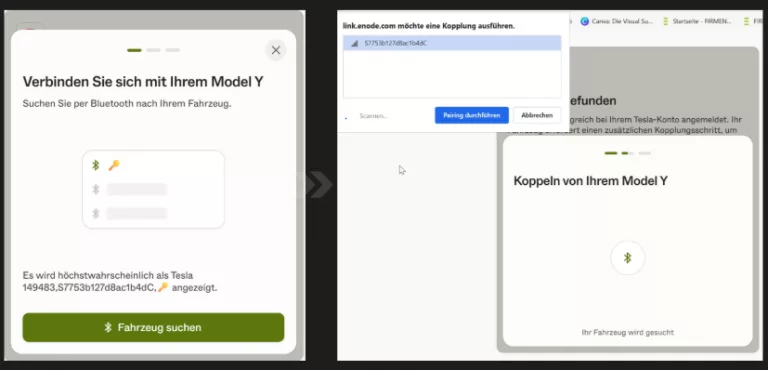
À des fins de vérification, un appairage Bluetooth avec votre véhicule Tesla va maintenant être effectué. Veuillez vous assurer que le Bluetooth est activé sur votre smartphone et que le véhicule se trouve à proximité.
Appuyez sur « Rechercher un véhicule », sélectionnez votre véhicule dans la liste et confirmez l’appairage. Une fois la connexion établie, le processus se poursuivra automatiquement.
7. Sélectionner le véhicule et établir la connexion
Une fois connecté à votre compte Tesla, votre véhicule sera automatiquement détecté et s’affichera.
Veuillez sélectionner le véhicule détecté, puis cliquez sur « Continuer » pour finaliser le couplage et activer la fonction de recharge.
8. Finaliser la connexion
Dès que la connexion est établie, un message de confirmation s’affiche.
Cliquez ensuite sur « Terminer » pour conclure la procédure. Votre Tesla est désormais connectée à ACS.
9. Finaliser la mise en lien
Une fois l’association effectuée, le véhicule s’affiche dans la solution Auto-Cloud. Vous accédez alors à votre tableau de bord, qui vous permet de consulter d’un seul coup d’œil les informations essentielles.
Félicitations, vous avez connecté votre véhicule avec succès !